ホームラボのネットワークをもう少し自由に作りたい。普段使いの端末とサーバー、IoT、ゲストを分けて、サーバーは必要なポートだけ外に公開したい。せっかくなら10GbEも使いたい。
そんなことを考えて、Intel N100搭載のミニPCをOPNsenseルーターとして使うことにしました。結果として、インターネットにつなぐところからVLAN、IPv6、回線の使い分け、10GbEの性能改善まで、なかなか濃いホームラボ構築になりました。
特に印象に残ったのは、リンク速度が10Gbpsでもルーターが10Gbpsで処理できるとは限らないことと、通信できることと安定して使えることは別だったことです。この記事では、実際につまずいた順に振り返ります。
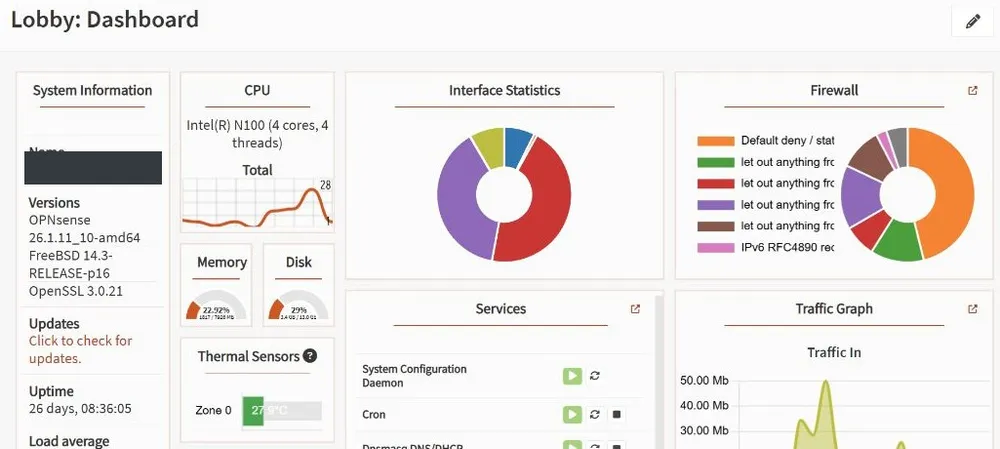
今回の構成と目標#
ルーター本体はIntel N100搭載のミニPC。ネットワークにはIntel X520系の10GbEを使い、下流にはMikroTik CSS318-16G-2S+INとOrbi Pro SXR30を配置しました。回線はフレッツ光ネクスト、ISPはASAHIネットです。
ルーターに使ったミニPC#
ルーターには倍控(BKHD)のH10-2網-2万兆を使用しました。
| 項目 | スペック |
|---|---|
| CPU | Intel N100(4コア4スレッド、最大3.4GHz) |
| 有線LAN | 2.5GbE × 2(Intel i226系) |
| 10GbE | SFP+ × 2(Intel 82599ES系) |
| 冷却 | ファンレス |
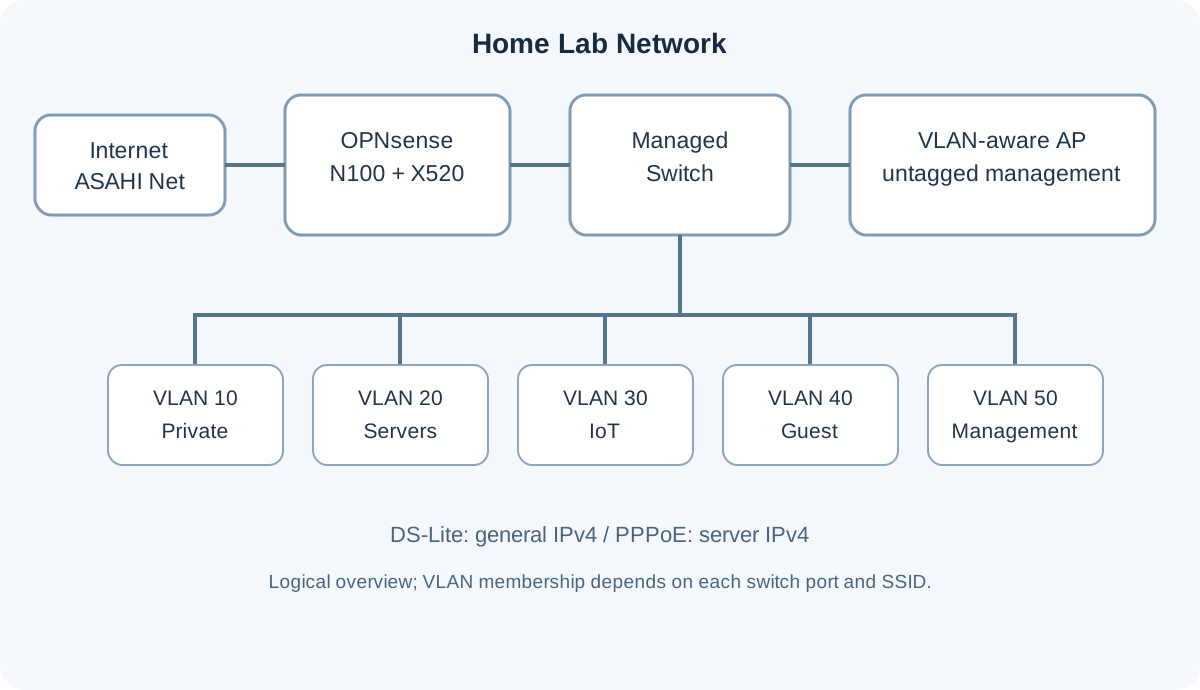
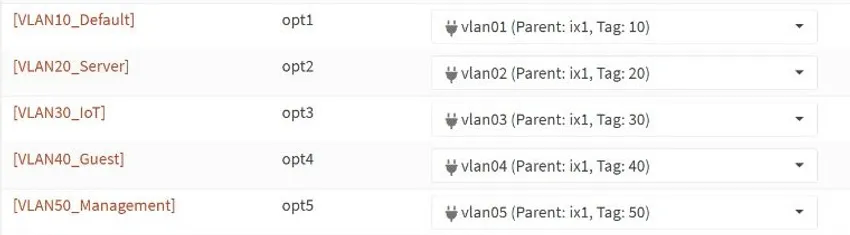
| 用途 | VLAN | 主な方針 |
|---|---|---|
| 普段使いのPCやスマートフォン | 10 | DS-LiteとIPv6を利用 |
| サーバー | 20 | 公開用のIPv4通信にPPPoEを利用 |
| IoT機器 | 30 | 内部ネットワークへのアクセスを制限 |
| ゲスト | 40 | インターネット利用を中心に分離 |
| 管理 | 50 | APやネットワーク機器の管理用 |
OPNsenseとスイッチの間にはVLAN 10〜50をタグ付きで流します。別に緊急管理用のLANポートも用意しておきました。VLANの設定を間違えると管理画面に戻れなくなることがあるので、コンソールや独立した管理経路は大事です。
まずはOPNsenseをインストール#
OPNsenseはFreeBSDベースのファイアウォール/ルーター向けOSです。PCにインストールして、ブラウザからインターフェース、ファイアウォール、DHCPなどを管理できます。
インストールから初期設定までの流れは次の通りです。
- OPNsense公式のインストール手順 ↗を確認し、使用する画面出力に合うamd64用イメージを用意する。
- イメージをUSBメモリに書き込み、ミニPCをそこから起動する。保存先ディスクを確認してインストールする。
- コンソールでWANとLANのNICを割り当てる。ケーブルの接続先とNIC名は実機で確認する。
- 管理用PCをLANにつなぎ、表示されたLANアドレスからWeb管理画面へアクセスする。
- 管理者パスワードを変更し、更新、時刻、WAN、LAN、DNSを設定する。インターネットと管理画面の両方に到達できることを確認する。
- 設定のバックアップを取得し、その後にVLANや追加サービスを少しずつ構築する。
インストール時はモニターとキーボードなどのコンソールを確保しておくと安心です。NICの番号は機種や起動環境で変わるので、別のハードウェアでこの記事の ix0 や ix1 をそのまま使えるとは限りません。
L2スイッチにMikroTik CSS318を導入#
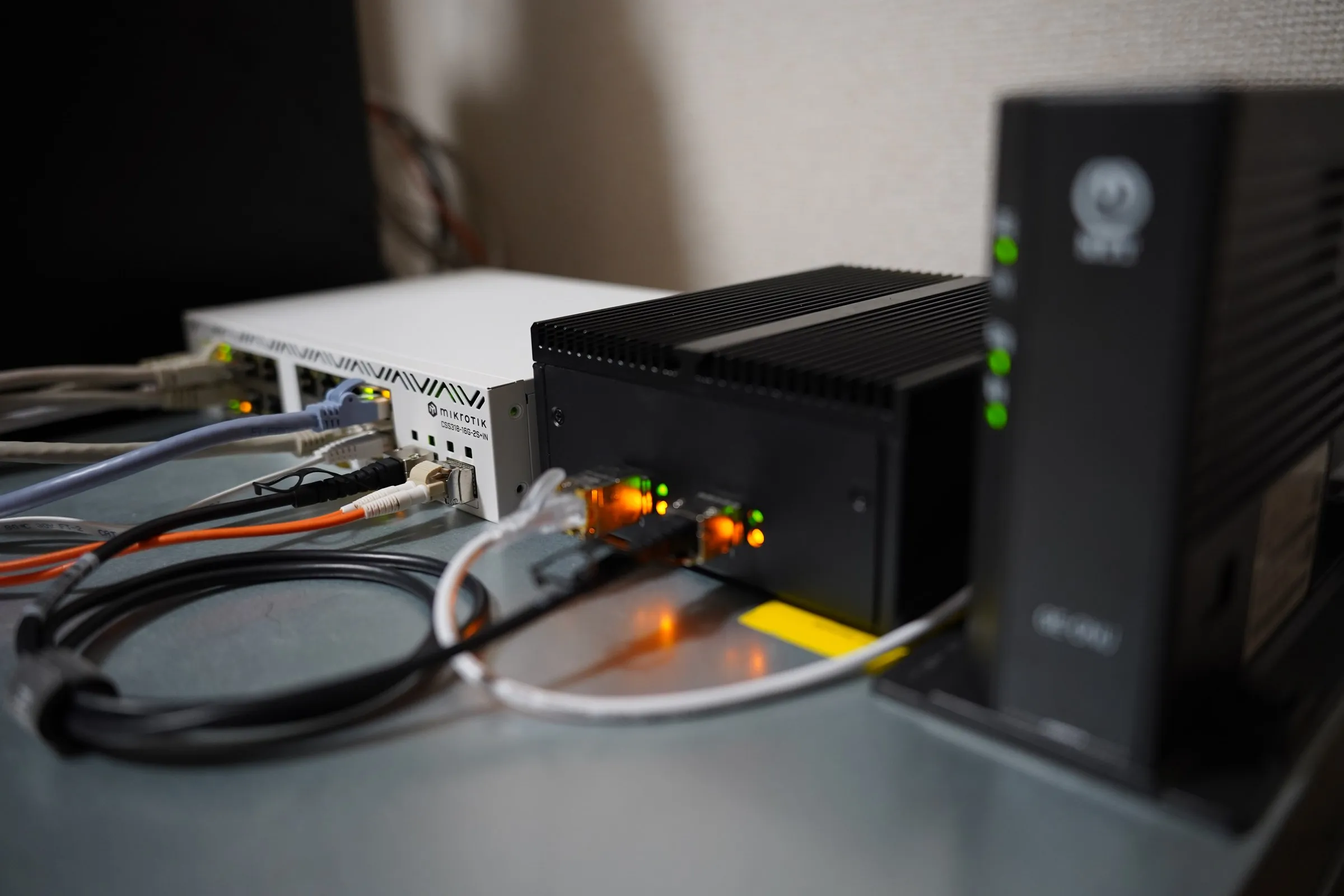
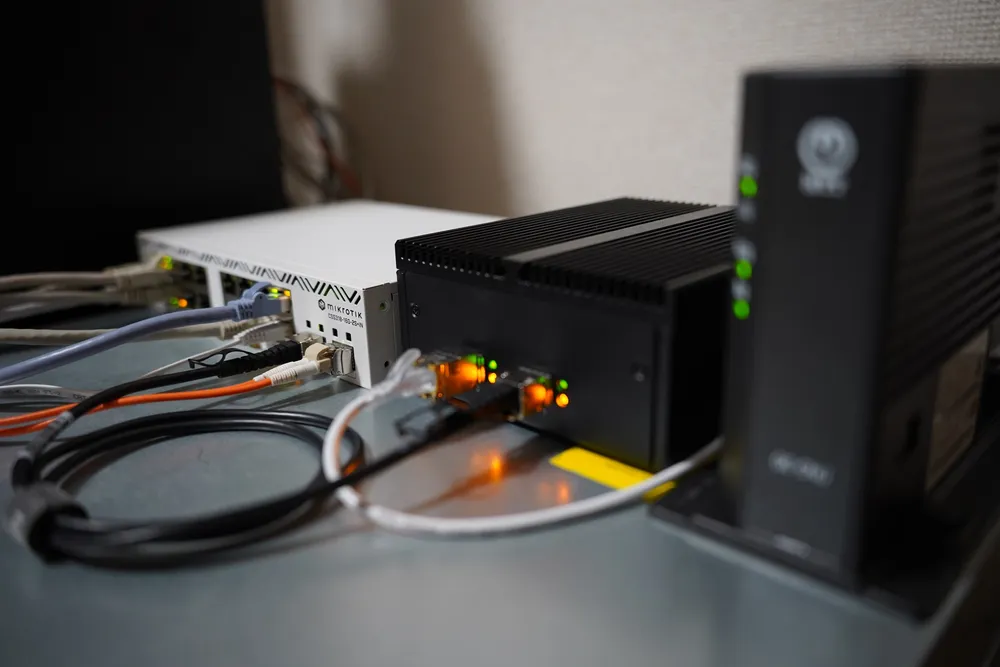
VLANでネットワークを分けるには、OPNsenseだけでなく、その先で複数のVLANを適切なポートへ届けるスイッチも必要です。そこで導入したのが、写真の白い筐体の MikroTik CSS318-16G-2S+IN です。
メーカーの製品仕様 ↗によると、1GbEのRJ45ポートを16個、SFP+ポートを2個備え、ブラウザで操作するSwOSからVLANを設定できます。サーバーやAPを複数の1GbEポートに接続しながら、10GbEを使う機器はSFP+へつなげられます。
SwOSでは、VLAN画面でポートごとの受信条件とDefault VLAN IDを設定し、VLANs画面でVLANごとの所属ポートを指定します。今回の構成では、サーバー用のアクセスポートはタグなし通信をVLAN 20として扱い、ルーター側にはVLAN 10〜50をタグ付きで渡すようにしました。AP側は複数のタグ付きVLANに加え、管理通信用のタグなしVLANを受ける構成です。
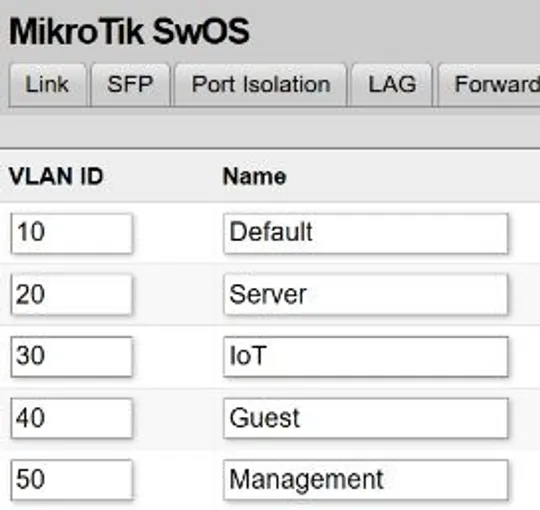
今回のポート設定は次の通りです。
| ポート | SwOSで確認した設定 | 役割 |
|---|---|---|
| Port 1〜8 | strict、only untagged、Default VLAN ID 20 | サーバー用VLANのアクセスポート |
| Port 15 | strict、受信 any、Default VLAN ID 50 | 管理VLANをタグなしで扱い、複数VLANも通すポート |
| SFP+1 | strict、only tagged | VLAN 10〜50を通すトランク |
| SFP+2 | strict、only untagged、Default VLAN ID 10 | VLAN 10のアクセスポート |
SFP+の両ポートは10G Full Duplexでリンクしています。ただし、リンクが10Gbpsであることと、実際の転送速度が常に10Gbps出ることは別です。後半でルーター側の測定結果も紹介します。
VLANを変更すると管理画面にアクセスできなくなる場合があるため、設定を変える前に管理経路と元に戻す手段を確保しておきます。SwOSの各項目の意味は、MikroTikのSwOSマニュアル ↗を参照してください。
Wi-FiにはOrbi Pro WiFi 6 Miniを使用#
無線LANには、NETGEARのOrbi Pro WiFi 6 Mini SXK30を使っています。SXK30はルーターのSXR30とサテライトのSXS30を組み合わせた2台セットで、Wi-Fi 6のデュアルバンドAX1800に対応しています。
この製品はSSIDごとにVLANを割り当てられるため、普段使い、IoT、ゲストの無線通信を用途ごとのネットワークへ分けられます。今回はOPNsenseをルーターとして使い、Orbi Proを下流のアクセスポイントとして接続しました。
製品についてはNETGEARのSXK30紹介 ↗、SSIDとVLANの設定についてはNETGEARの設定ガイド ↗を参照してください。
VLANを作ったらAPの管理画面に入れない#
OPNsense側でVLANを作り、APに接続すると、SSID側の通信はできるのにAPの管理画面に入れない問題が発生しました。APの管理用アドレスは 169.254.x.x になっています。
原因は、APの管理通信がタグなしのネットワークを期待していたことでした。OPNsenseからはタグ付きVLANだけを渡していたため、APの管理側にDHCPが届いていなかったのです。VLAN ID 1を追加するだけでは、タグなしフレームの受け口にはなりません。
そこで先ほどのCSS318を間に入れ、ポートごとに次のように設定しました。
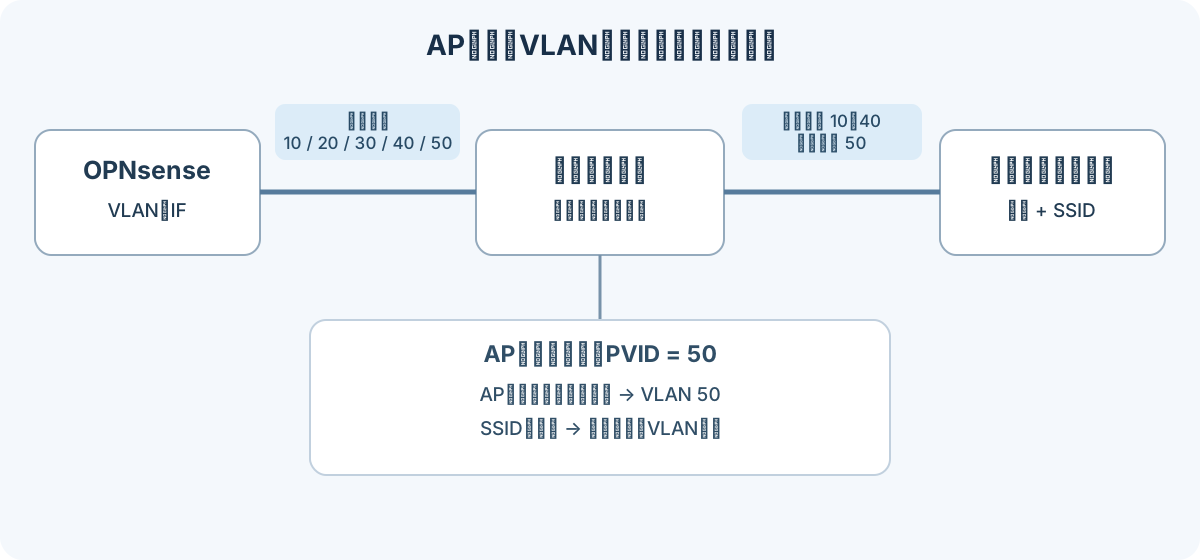
- OPNsense側:VLAN 10・20・30・40・50をタグ付きで通す
- AP側:管理用のVLAN 50をタグなし、SSIDで使うVLANをタグ付きで通す
- AP側ポートのPVID:タグなしで入ってきた管理通信をVLAN 50に入れる
これでAPに管理用IPが付き、管理画面へ到達できるようになりました。タグ付きとタグなしの違いは、OPNsenseのVLAN解説 ↗にも図付きで説明されています。
VLANを作っただけで安全になるわけではありません。各VLANのDHCP範囲がルーター自身のアドレスと重ならないこと、IoTやゲストから管理ネットワークに不要なアクセスができないことも、ファイアウォールルールと実際の端末で確認します。
DS-LiteとPPPoEを併用する#
普段使いはDS-LiteでIPv4通信を行い、外部公開したいサーバーはPPPoEのIPv4を使う方針にしました。この契約では両方式を併用できましたが、対応状況や条件は契約先で確認してください。
初期にはDS-Lite用のプラグインを利用していましたが、後にOPNsense標準のGIFインターフェースへ移行しました。ゲートウェイやルーティングを標準画面から追いやすくするためです。
大まかな考え方は次の通りです。
- WANでIPv6接続を確立し、ISPが指定する情報に従ってDS-Lite用のGIFとIPv4ゲートウェイを作る。
- 同じWAN上にPPPoE接続を追加し、独立したIPv4ゲートウェイを用意する。
- 通常のIPv4のデフォルト経路はDS-Liteを優先する。
- サーバー用VLANの外向き通信には、ファイアウォールのルールでPPPoEゲートウェイを指定する。
- ルーティング表と外部から見えるIPv4アドレスを、それぞれの端末から確認する。
ここで気をつけたいのが、ゲートウェイがOnlineと表示されることと、その通信がそこを通っていることは別という点です。デフォルトルート、ルールに指定されたゲートウェイ、既存のstateをそれぞれ確認します。OPNsenseのMulti WAN手順 ↗も参考になりました。
ポート転送は戻り道まで確認する#
サーバー移設後、PPPoE側でMinecraft Java用のTCP 25565とHTTPS用のTCP 443を転送しました。最初に転送先IPを取り違えたので、サーバーの実アドレスを確認して修正しています。
その後、PPPoEをデフォルトにすると外から接続できるのに、DS-Liteをデフォルトにすると接続できないことが判明。転送先だけでなく、PPPoEから入った通信の返信がどの経路から出るかが問題でした。
最終的に、PPPoEの受信ルールで reply-to を設定し、返信もPPPoEへ戻す構成にしています。転送先サービスを起動したうえで、外部回線から両ポートの接続を確認しました。ポートチェッカーで閉じて見えても、転送先のサービス自体が停止していれば設定の正否は判断できません。
公開範囲は必要なポートに絞り、サービス側の更新・認証・バックアップも別途管理します。
IPv6の /64 とRAの重複に悩む#
この回線では、検証時にWAN側の /64 は確認できたものの、複数VLANへ配れる大きな委譲プレフィックスは確認できませんでした。これはこの回線での観測であり、ASAHIネットのすべての契約が同じとは限りません。
IPv6では、一般的な端末のSLAACを使うLANには通常それぞれ /64 が必要です。DHCPv6の配布範囲を半分に分けても、別々のVLANに独立した /64 を配ったことにはなりません。
今回はVLAN10でIPv6を使うため、NDP ProxyとRouter Advertisement(RA)を組み合わせました。ただし、途中でNDP ProxyのRA転送、radvd、DnsmasqのRAが同時に動き、端末に複数のデフォルトルートが現れる状態になっていました。
検証した構成では、NDP Proxyは近隣探索とホストルートに使い、RA転送を停止。DnsmasqのRAも停止し、radvdだけがVLAN10にRAを送信するよう整理しました。radvdはWANのプレフィックスを参照し、UnmanagedでSLAACを使います。広告間隔は30〜60秒に調整しました。
変更後はRAの送信元が1つであること、端末のIPv6デフォルトルートが1本であること、IPv4・IPv6のpingとHTTPS、HTTP/3での通信を確認できました。NDP Proxyの公式資料 ↗には、単一の /64 を扱う場合の構成と注意点があります。これは通常のPrefix Delegationとは異なる構成なので、環境に合わせた検証が必要です。
つながるのに一部の通信が遅い:MTUとMSS#
YouTubeやXの画像が読み込み始めるまで待たされたり、Microsoft Storeのダウンロードが遅くなったりする症状もありました。
パケットキャプチャを見てみると、ゲスト側では Fragmentation needed が繰り返し発生し、その時点の通知MTUは1280。一方、端末は大きなTCP MSSを提示していました。DS-LiteはIPv4パケットをIPv6で包むため、経路上で使えるサイズを考慮する必要があります。
まずはDS-LiteのMTUを1280、MSS clampを1240という保守的な値にして、経路や再起動後の動作を確認しました。ところが後に、Cloudflare One Clientでは接続済みになってもアプリが通信できない問題が発生。調べると、1280バイトまでは通る一方、1281バイトでは断片化が必要と通知され、WireGuardの通信サイズと噛み合わない可能性が浮かびました。
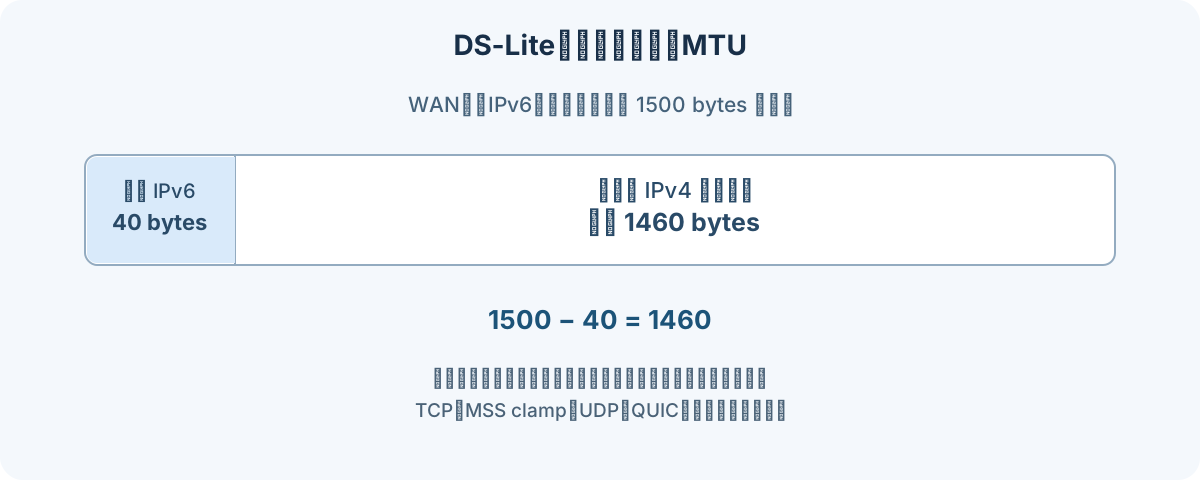
そこで、最終的にDS-LiteのMTUを1460へ変更しました。WANのMTU 1500からIPv6ヘッダーの基本40バイトを引いた値です。変更後、Cloudflare One ClientはWireGuardのトラフィックとDNSモードで接続できました。MSS clampの1240はその時点では維持しています。
測定結果はCloudflareの接続状態や通信経路によって異なり、切断中には1460バイトで断片化が必要となる場合もありました。実効MTUは通信経路ごとに確認する必要があります。
WAN MTU                 1500
DS-Lite MTU             1460  (最終設定)
TCP MSS clamp 1240 (保守的な設定)これはすべての回線で推奨する固定値ではありません。TCPのMSS clampはUDPやQUICに直接は効かないため、IPv4・IPv6・TCP・HTTP/3を分けて実測し、ICMPによるPath MTU Discoveryも含めて確認します。
Microsoft StoreのキャプチャではTCP再送も観測されました。ただし、その記録だけで損失箇所や原因を断定することはできません。別経路との比較が必要です。再起動後にGIFが正常に上がらない問題には、WAN起動後にDS-Liteを再構成するフックを用意し、再起動後の疎通も確認しました。
10GbEなのに速度が伸びない#
測定用PCにも10GbE NICを増設#
性能を調べるには、ルーターだけでなく、測定するPC側にも10GbEの接続が必要です。そこでWindows PCにIntel X520-DA2を増設しました。こちらはOPNsenseを動かしているミニPCとは別の、測定用PCです。
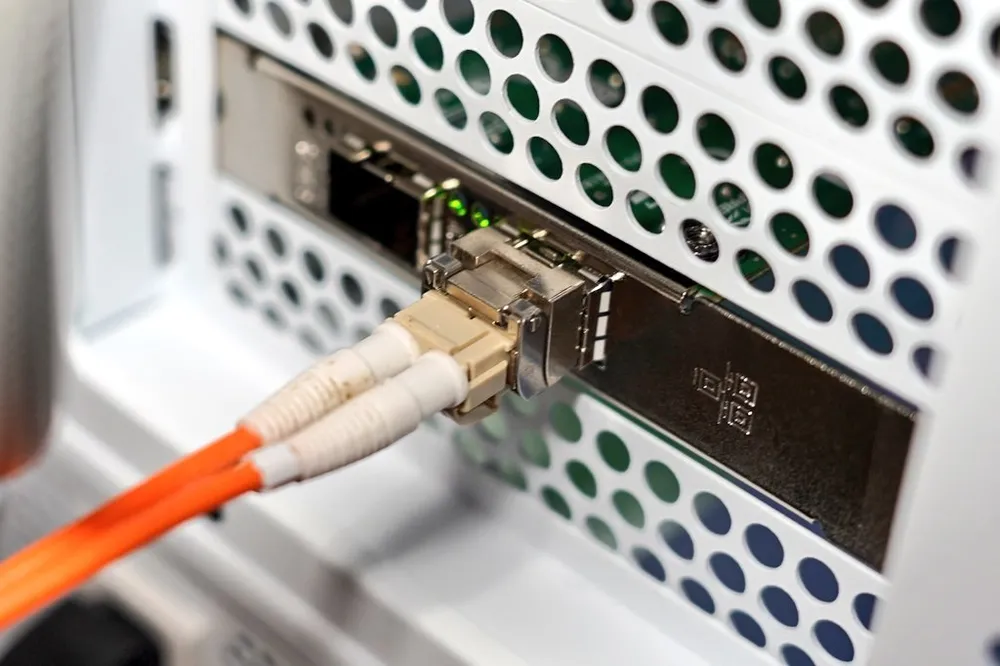
このPCでは利用できるPCIeレーンに余裕がなかったため、M.2スロットからPCIeスロットへ変換するライザーを使い、NICを接続しています。なかなか力技な構成ですが、これで10GbE NICを取り付けられました。
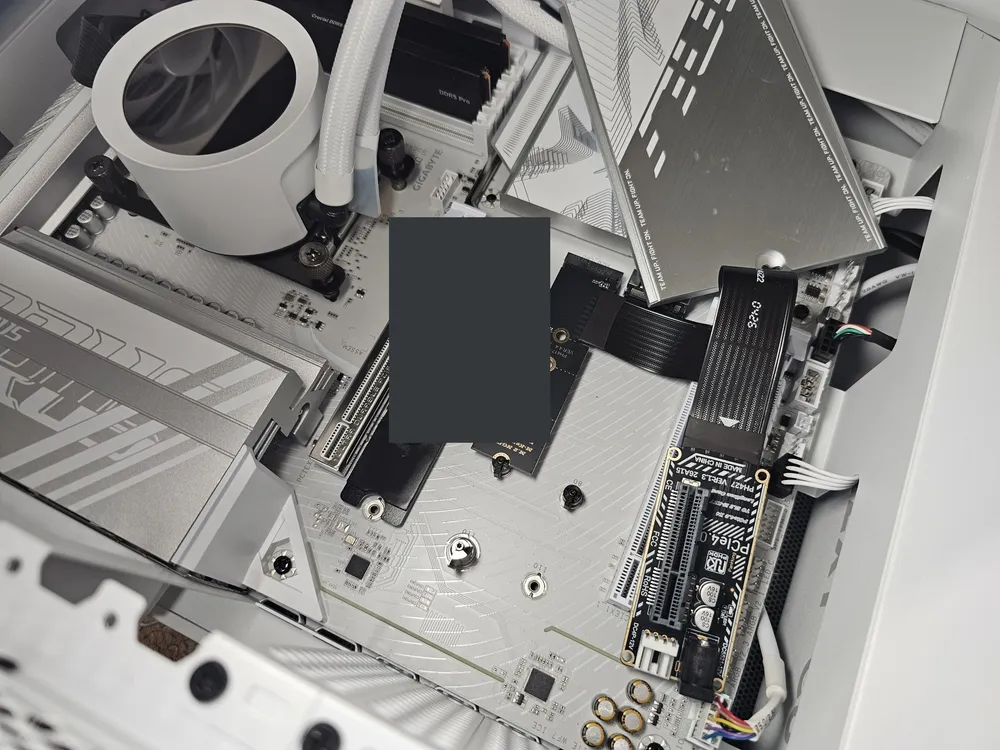
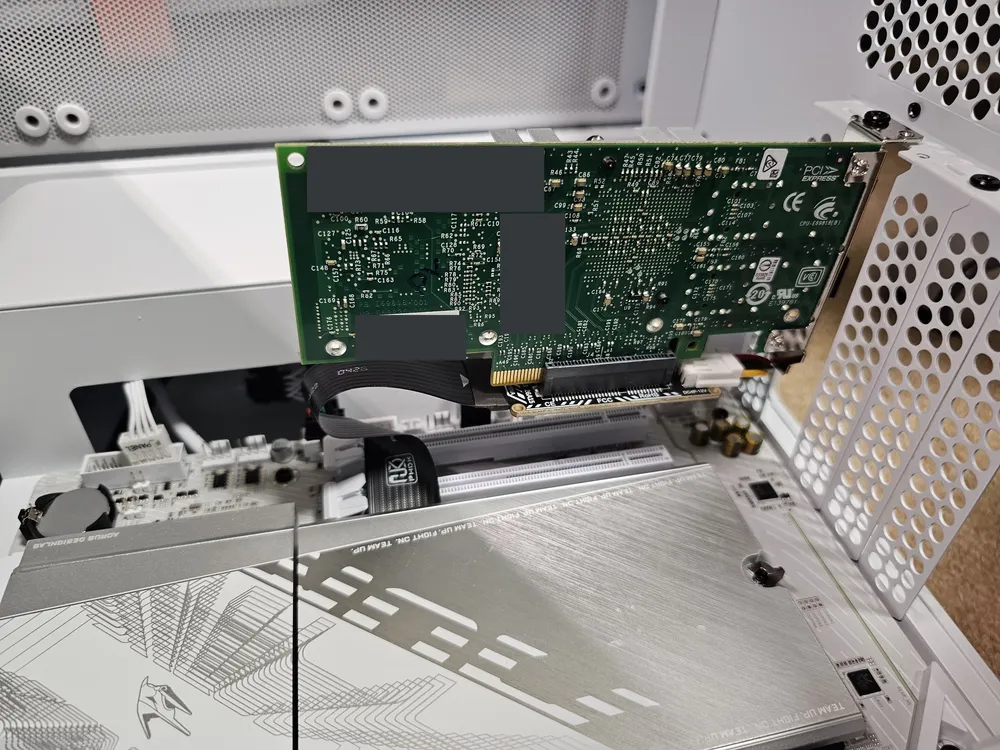
測定時の記録では、Windows側のX520はPCIe 2.0 x4、ネットワークは10Gbpsでリンクしていました。M.2変換でPCIeレーンが増えるわけではなく、利用できる帯域や動作条件はスロット・アダプター・機器の組み合わせ次第です。今回の速度低下の切り分けでは、PCIe x4が主な原因とは見られませんでした。
OPNsenseを相手に速度を測る#
次に気になったのが10GbEです。リンク自体は10Gbpsで確立しているのに、WindowsからOPNsense自身を相手に iperf3 を流すと、長時間の転送で速度が落ちていきます。
調査では、OPNsenseでTCPを終端している間、N100の4コアがほぼ100%のsystem負荷となり、NICドライバー側の処理が飽和していました。配線やPCIeリンクだけの問題ではなさそうです。
X520の対象インターフェースに対し、Adaptive Interrupt Moderationと tx_abdicate を有効にしたところ、次の結果になりました。
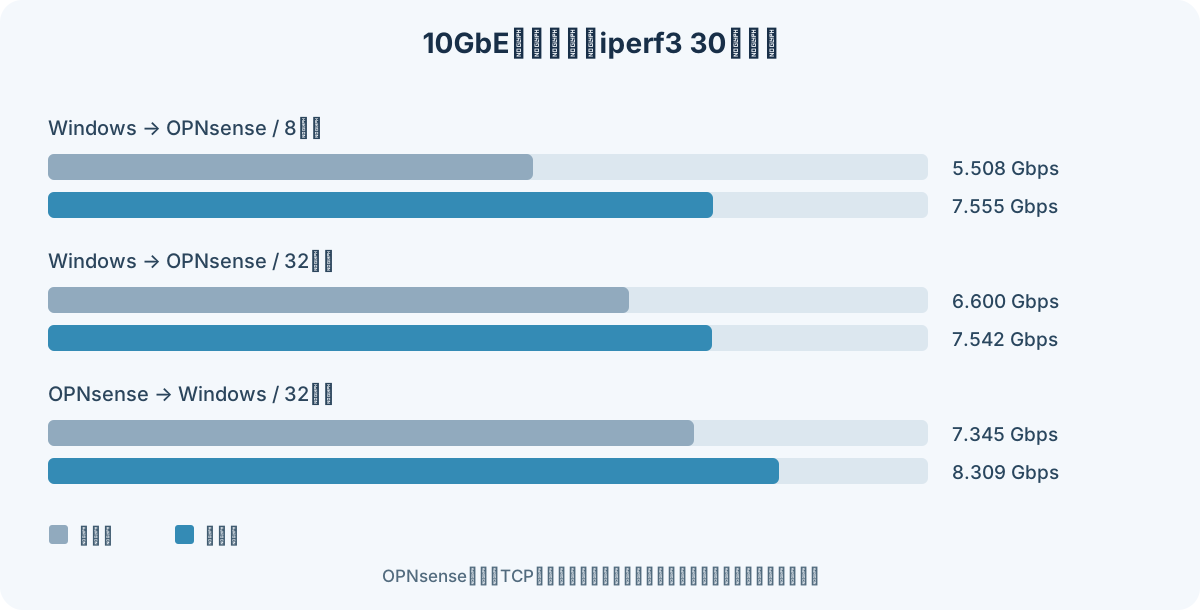
| iperf3・30秒平均 | 調整前 | 調整後 |
|---|---|---|
| Windows → OPNsense、8並列 | 5.508 Gbps | 7.555 Gbps |
| Windows → OPNsense、32並列 | 6.600 Gbps | 7.542 Gbps |
| OPNsense → Windows、32並列 | 7.345 Gbps | 8.309 Gbps |
dev.ix.1.enable_aim=1
dev.ix.1.iflib.tx_abdicate=1Flow Controlは逆方向での損失を防ぐため維持しました。値は対象NICのドライバーと番号に依存するので、別の機器にそのままコピーするものではありません。FreeBSDのiflibマニュアル ↗と実測を照らし合わせ、設定前の値と戻し方を保存しています。
また、これはOPNsense自身がTCPを終端する試験です。異なるVLANの端末間を通過するファイアウォール/ルーティング性能は、別の10GbE端末を使って測る必要があり、この数値と同一視できません。
長時間の速度低下と電力制限#
短時間は速くても後半で落ちるため、温度とCPUの電力制限も調査しました。実機ではN100の長時間電力制限PL1が6W、短時間側のPL2が25W、時間窓が28秒で、PL1をOSから変更できる状態でした。
冷却を確認しながら段階的に試した結果、この個体ではPL1を10Wにすると持続性能が改善。起動時フックで設定を復元し、元の6Wへ戻す手順も保存しました。
運用を始めてから:IDSとログ容量#
構築後はSuricataをIDSとして導入しました。VLANの親インターフェースを監視し、まずは通信を遮断しないAlertで様子を見ます。導入直後にはCloudflare TunnelのUDP通信、PMTUに関わる通知、IPv6の近隣探索など、正常通信への誤検知もありました。
最初から全ルールを遮断にすると、普通の通信まで止めてしまう可能性があります。まずログを確認し、必要な例外を絞り込んでから検討するのがよさそうです。IDSとIPSの動作の違いは公式ドキュメント ↗を参照してください。
別の日にはディスク容量が埋まり、ルーターが停止するトラブルも発生。調べると、ファイアウォールのログだけでなく、ローテーションされていなかったCloudflare Tunnelのデバッグログが大きな容量を占めていました。ログレベルとローテーションを見直した結果、ルート領域の使用率は93%から27%まで下がりました。
監視を増やすと、今度は監視のためのログ自体を管理する必要があります。容量、保存世代、障害時に必要な期間をセットで考えるのが大切でした。
設定を保存して、復元できる状態にする#
最後に、OPNsenseの設定XML、追加プラグイン、起動フック、変更前後の値、検証結果、ロールバック手順を整理しました。設定XMLに含まれない独自スクリプトや外部サービスの設定もあるため、XMLだけで完全に復元できるとは限りません。
設定ファイルには認証情報や証明書などが含まれる場合があります。公開リポジトリには置かず、秘密情報は別に管理します。復元時にはNICの再割り当て、VLAN、経路、DNS、IPv4・IPv6の疎通、公開サービスまで順に確認します。
やってみて分かったこと#
ミニPCにOPNsenseを入れれば、家庭内でもVLAN、複数の出口、監視までかなり柔軟に構築できます。その一方で、家庭用ルーターなら意識しないAPの管理VLAN、IPv6のRA、パケットサイズ、返信経路まで自分で面倒を見ることになります。
今回役立ったのは、設定を一度に変えず、症状を観測し、変更前後を比べ、戻せる状態を作ることでした。特に10GbEの数値は、リンク速度だけで判断せず、ルーター自身の処理か、ルーターを通過する通信かを分けて測るのが大事です。
最初は「ミニPCでルーターを作る」つもりだったのですが、気が付けばネットワークの仕組みを一つずつ勉強するホームラボになっていました。