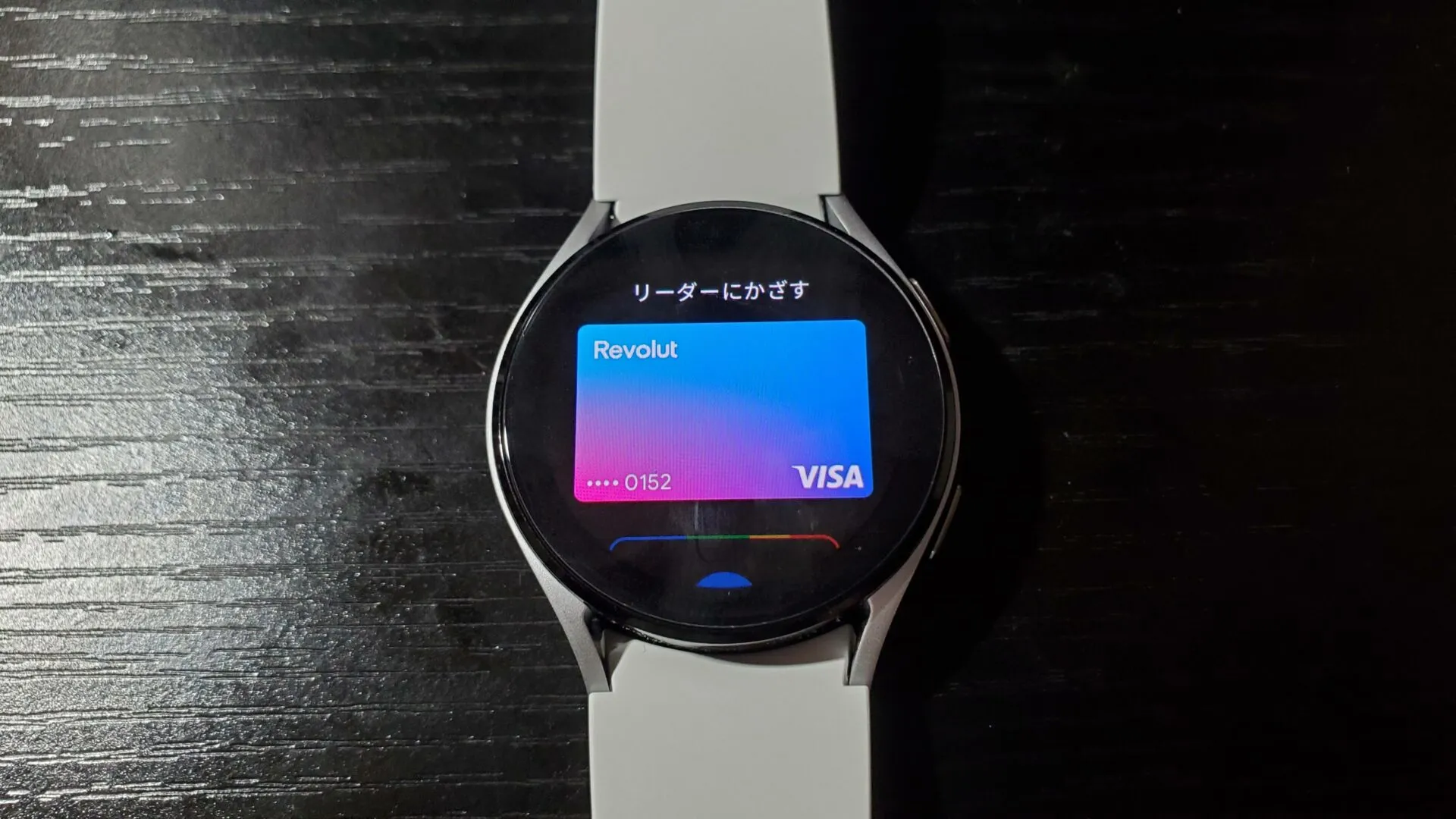
Google Pay for WearOSとは?#
Google Pay for WearOSとはWearOSを搭載したスマートウォッチ上での決済手段の一つです。
2021/12/23現在40か国で使用することができますが、日本での正式対応はまだです。
現在の対応状況は以下のリンクから確認できます。
日本の決済手段はガラパゴス化が進んでおり、スマホ版Google Payは日本特別仕様で提供されています。
そのため、WearOS版も対応に遅れが出ていると考えられます。
ただし多くのスマートウォッチはNFC Type-A/Bには対応していますが、Felica(NFC Type-F)は使えません。
よって WearOS版 が出たとしても、電子マネーは使えず、VISA NFC決済のみの対応になると考えられます。
NFC決済の種類#
NFCはNear Field Communicationの略で近距離通信を目的とした通信規格です。
大きく分けて3つあります。
- NFC Type-A
NFC Type-Aはオランダのフィリップス社が開発したNFC規格で、製造が安価にできるため広く普及しています。
日本ではタバコの自販機で年齢認証に使うTaspoカードに用いられています。 - NFC Type-B
NFC Type-Bはアメリカのモトローラ社で開発されたNFC規格で、セキュアな通信ができるのが特徴です。
日本ではマイナンバーカードやパスポート、運転免許証に使われています。 - NFC Type-F (Felica)
NFC Type-Fはソニーが開発した規格で、高速通信ができるのが特徴です。
Suicaをはじめとする交通系電子マネーやID、Edyなどの電子マネーに使われています。
高速通信ができるので、通勤ラッシュ時でもSuicaを使って改札をスムーズに通過できます。
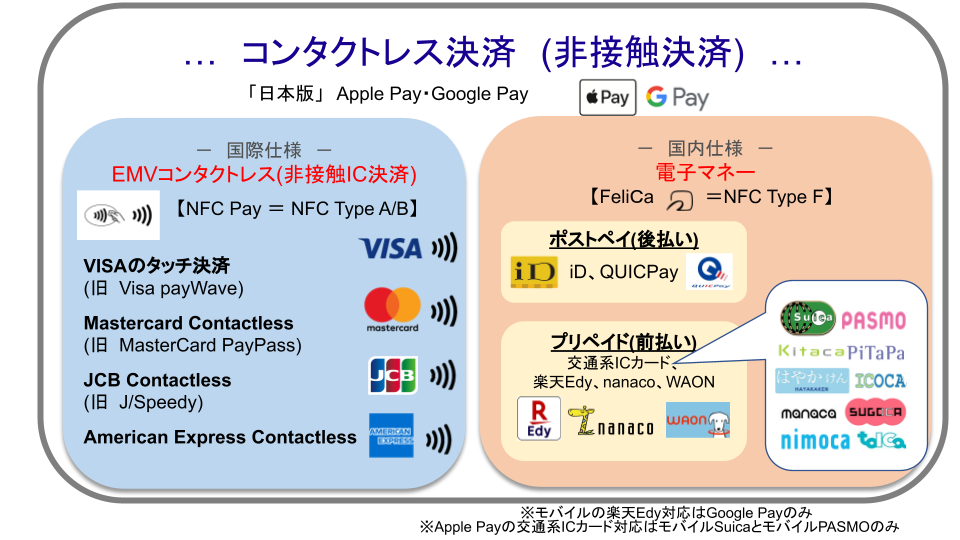
世界的に見てもNFC Type-F (Felica)を使っているのは日本だけで、ガラパゴス規格となっています。
そのため海外製のスマホなどではFelicaチップを搭載しておらず、Suicaなどが使えないこともあります。
AppleやSamsungなどはスマホを日本特別仕様で別途開発してFelicaに対応しています。
日本でのNFC A/B決済の普及#
海外ではNFC A/Bを搭載したクレジットカード・スマホ・スマートウォッチを使った決済がかなりメジャーとなっています。
日本では買い物や公共交通機関で決済手段を使い分ける必要がありますが、海外では買い物から電車に乗るにも、クレカをタッチするだけで完結します。
そのため日本でも利便性の向上や、インバウンド需要に対応すべくNFC A/B決済が普及しつつあります。
大手コンビニやスーパー、最近では一部鉄道・バスでも利用できるようになっています。
またNFC A/B対応のカードやスマホは海外に持ち出してもそのまま使うことができます。
WearOSでGoogle Payを使う方法(本題)#
ようやく本題に入りますが、スマートウォッチでもNFC決済を使うにはどうすればいいでしょうか?
一つはひたすら待ち続けることです。
すでに40か国対応しているので、日本の対応も近いと思われます。
もう一つは「抜け道」を使ってGoogle Payを無理やり有効化する方法です。
具体的には海外のプロキシサーバーに通信を経由させて、スマートウォッチが海外に居ると誤認させる作戦です。
以下に手順を示しますが機種に依存すると思いますのでGoogle先生に聞くのが確実です。
以下の手順は手持ちのGalaxy Watch4 国内版の場合です。
やるときは自己責任でお願いします。
-
スマートウォッチのADBデバッグの有効化
ADBとは外部からスマートウォッチに変更を加える、開発者向けのオプションです。
下手をすると、完全に動かなくなる(いわゆる文鎮化)ので気を付けて操作してください。
開発者向けオプションを有効にするには、「設定」→「時計について」→「ソフトウェア」→「ソフトウェアバージョン」を複数回連打
開発者向けオプションが有効になると本体設定内に「開発者向けオプション」の項目が現れます。
その中の「ADBデバッグ」と「Wi-Fiでデバッグ」をオンにします(自宅のWi-Fiルータにあらかじめ接続してください)。
しばらくすると 「Wi-Fiでデバッグ」 内にIPアドレス(例:192.168.xxx.xxx)が表示されますので、メモしておきましょう。 -
スマートフォンからの操作
スマートフォンはスマートウォッチと同じWi-Fiネットワークに繋いでください。
以下のリンクからプロキシツールをダウンロードします。
「wear-release.apk」と書かれたものをダウンロードし、分かりやすい場所に保存するのをお勧めします。次にGoogle Playから「Bugjeager」をインストールします。
起動したら以下の画像の順番で操作します。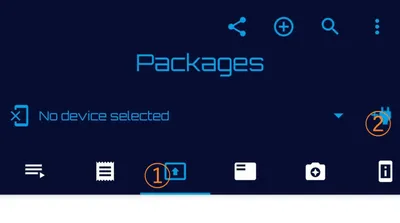
すると以下の画面が現れますので、先ほど控えたIPアドレスを入力します。
ポート番号「5555」はいじる必要はありません。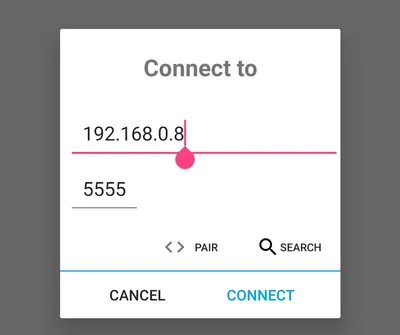
画像のIPアドレスは一例です。メモしたものを入力しましょう。 「CONNECT」をタップすると、スマートウォッチに承認要求の画面が出ますので、「OK」を押します。
次に、画面上にある「⊕」をタップ、「Select APK file」→「OK」をタップします。
ファイルエクスプローラが出ますので、先ほどダウンロードした「wear-release.apk」を選択します。
インストールが自動的に始まり、完了するとウォッチのアプリ一覧に「PermanentProxy」が追加されます。
これが終わったらADBデバッグは使いませんので、逆の手順で無効化しましょう。
オンにしておくとセキュリティ上の問題やバッテリーの大量消費が起こります。 -
プロキシの設定
PermanentProxyを起動したら、接続するプロキシサーバを設定しないといけません。
Google先生に「無料 プロキシサーバ アメリカ」などで検索をかけましょう。
必ずしもアメリカである必要はないです。
Google Pay for WearOSが提供されている国ならどこでもOKです。
ただし、パスワード付きのものは設定できません。(後述の注意事項あり) 良さそうなのを見つけたらIPアドレス、ポート番号を控えておきましょう。
PermanentProxy内のIPアドレス、ポート番号を入力したら、「Set Proxy」を押して少し待ちます。
接続に成功すると「External IP」に先ほど入力したIPアドレスと「US」(アメリカに設定した場合)と表示されるはずです。 -
Google Payの設定
ここまできたらもうスマートウォッチは海外に居ると勘違いしています。
スマートウォッチのGoogle PlayストアからGoogle Payを探してインストール・起動します。
今までは「この国では使えません」的なメッセージが出ましたが、もう出なくなっているはずです。
あとはクレジットカード・デビットカードの設定を指示に従って済ませれば準備完了です。
お好みでホームボタンのショートカットにGoogle Payを設定しておくと便利です。
以下に使えるカード一覧を示します。(VISAタッチと書かれたものが使えます。)コンビニなどで実験してみて支払いできれば成功です。
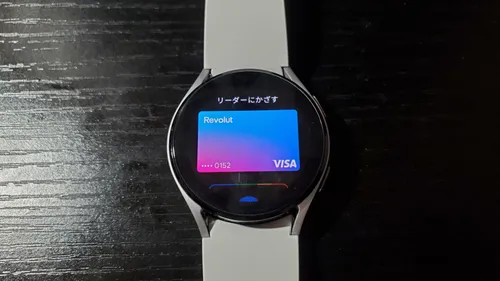
うまくいくとこんな画面に
無効化の方法#
ここまで設定したプロキシを無効化する方法を述べます。
PermanentProxy内の「Disable Proxy」的なボタンを押せば無効化できると思います。
2022年10月にGoogle Payが正式対応したため、このボタンを押したところ「Something went wrong」的な表示が出たので、PermanentProxyをアンインストールしたらプロキシが設定されたままになってしまいました。
再びADB経由で再インストールをしてもう一度ボタンを押したところ、再起動後に正常に無効化できました。
Google Cloud Platformでプロキシ鯖を建てた方は仮想マシンを停止することもお忘れなく。
最後に#
正式提供されていないものを使うのはなかなかハードルが高いようです。
しかし、Google Pay for WearOSはかなり便利だと思うので、スマートウォッチを持っている人はぜひ試してみてください。(自己責任ですが…)
ここまで読んでいただきありがとうございました。